
一文读懂 CSS 自定义滚动条
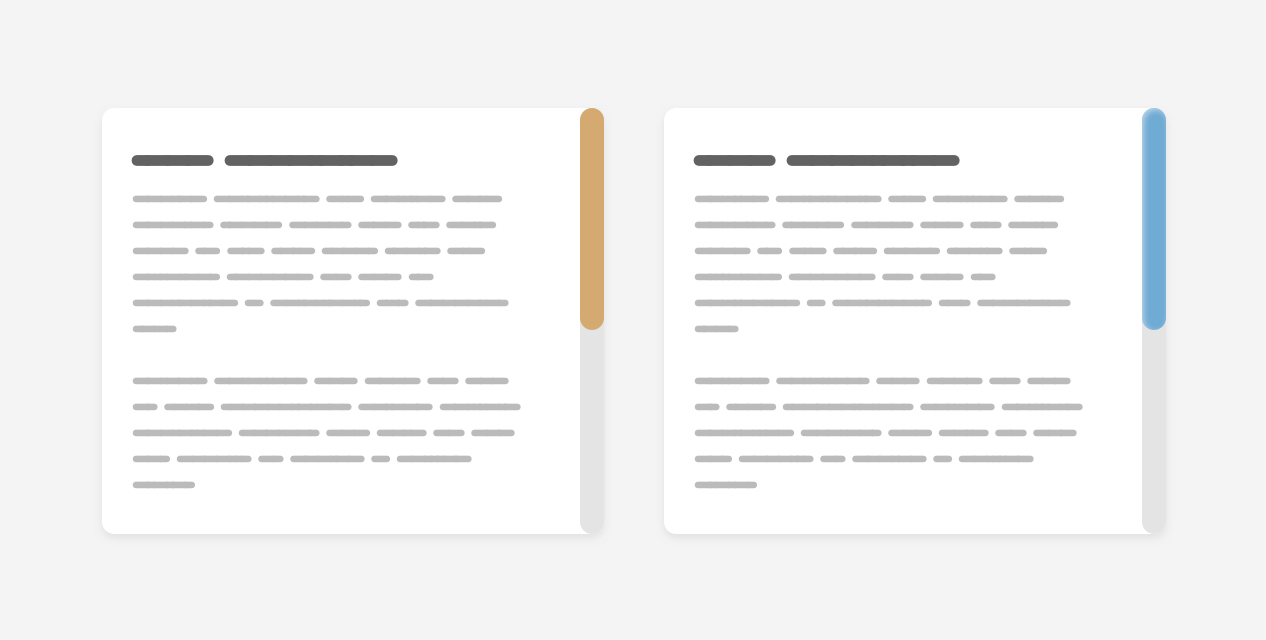
有时候,为了保持我们的应用程序 UI 交互体验在不同系统的一致性,需要覆盖默认的滚动条, 通过自定义滚动条的方式,获得更好的用户体验。
滚动条的组成
首先,需要了解 滚动条由哪些部分组成的。
滚动条主要包含两个部分: 滚动轨道 Track 和 滑块 Thumb。
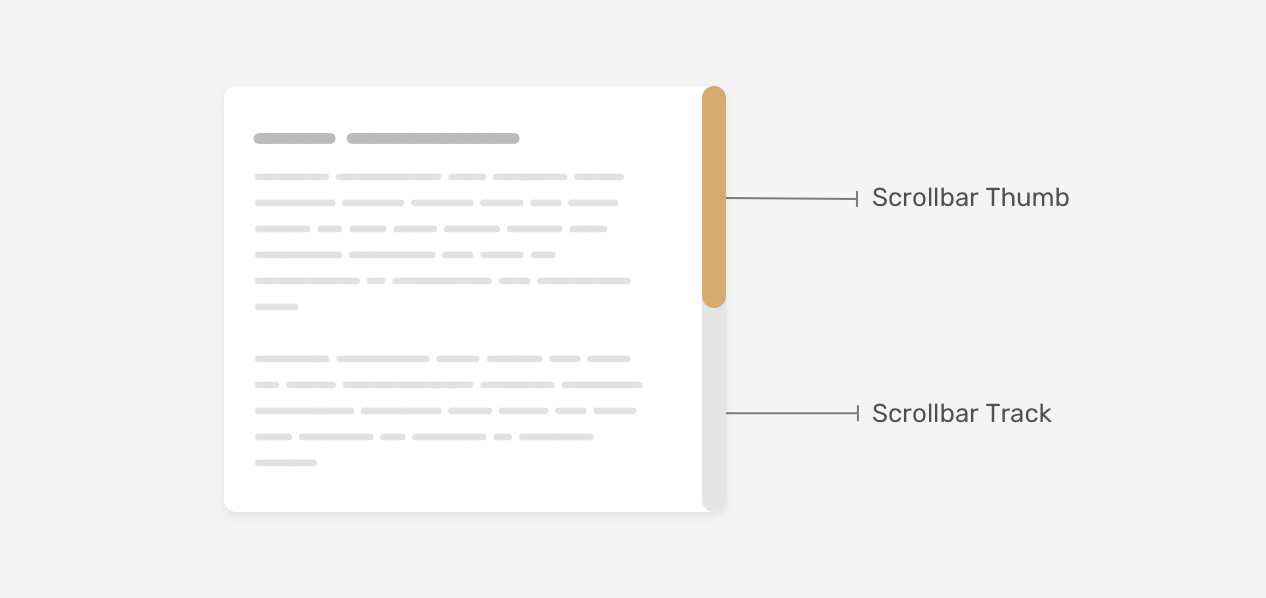
Track 是滚动条的底部, Thumb 是提供用户交互的, 当用户拖动它控制页面或容器的滚动内容。
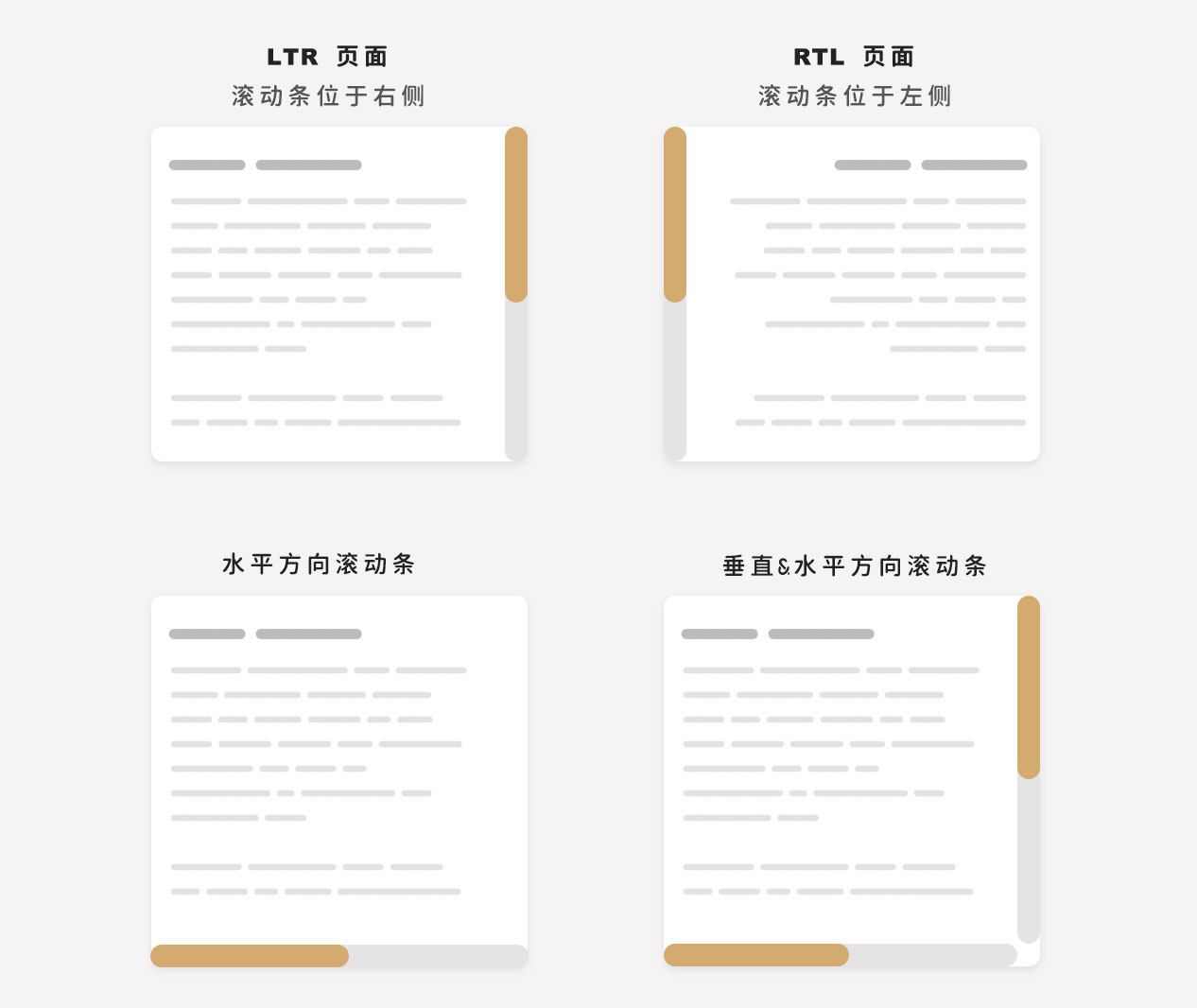
滚动条可以出现在 水平 或者 垂直 方向,而且在 多语言环境下,也会随着 从左到右 LTR 和 从右到左 RTL
而变化。
自定义滚动条
在过去,能够进行 自定义滚动条的, 只有 基于 webkit 内核的浏览器 得到了支持,而像 Firefox 和 IE 浏览器则不具备 自定义滚动条 的能力。但是,对于 Firebox, CSS 有了新的语法帮助我们完成滚动条的自定义。
我将分别介绍 webkit 下的旧的语法,然后是 新的语法。
旧的语法
滚动条宽度
首先,我们需要定义滚动条的大小,它可以是垂直滚动条的宽度,也可以是水平滚动条的高度。
.container::-webkit-scrollbar {
  width: 10px;
}
然后,我们就可以开始自定义滚动条的样式了。
滚动条 Track
Track 表示滚动条的底部,我们可以通过添加 background-color、box-shadow、 border-radius 和 border 来控制 Track 的样式。
.container::-webkit-scrollbar-track {
  background-color: darkgrey;
}
滚动条 Thumb
准备好 滚动条的底部后,我们还需要设置滚动条 Thumb 的样式。用户可以拖动 Thumb 来与滚动条进行交互。
.container::-webkit-scrollbar-thumb {
  box-shadow: inset 0 0 6px rgba(0, 0, 0, 0.3);
}
旧语法浏览器兼容
至此,我们已经介绍了 CSS 中设置 自定义滚动条的旧语法以及兼容性。 接下来,我们将介绍 CSS 中设置 自定义滚动条的新语法。
新语法
滚动条宽度
这定义了滚动条宽度,我们需要关注的值是 auto 和 thin 。 需要注意的是,我们无法像 webkit 语法那样定义一个特定的数字。
.section {
  scrollbar-width: thin;
}
滚动条颜色
使用此属性,我们可以将滚动条 Track 和 Thumb 的颜色定义为成对的值。
.section {
  scrollbar-color: #6969dd #e0e0e0;
}
尽管这种语法很简单,但是我们只能使用 纯色,无法添加 阴影、渐变、圆角边框 等其他相关的样式。
滚动条装订线 Gutter
你有没有想过,当内容在滚动容器中增加时,我们如何避免布局变化?让我们以以下案例为例。
.box {
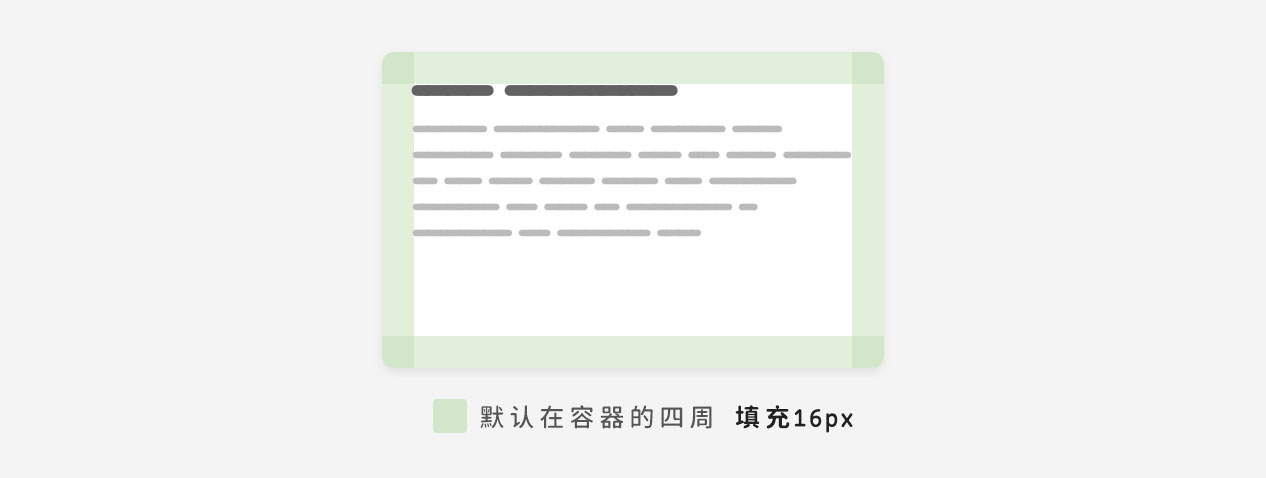
  padding: 1rem;
  max-height: 220px;
  overflow-y: auto;
}
我们有一个四周都有 1rem 的内边距的容器。到目前为止,内容很短,滚动条不会显示,因为使用了 overflow-y: auto。
注
当我们使用 overflow-y: auto ,当内容很短时不会显示滚动条,直到内容超过了容器的高度,滚动条才显示。
当内容增长时,将显示滚动条,从而减少内容的可用空间。
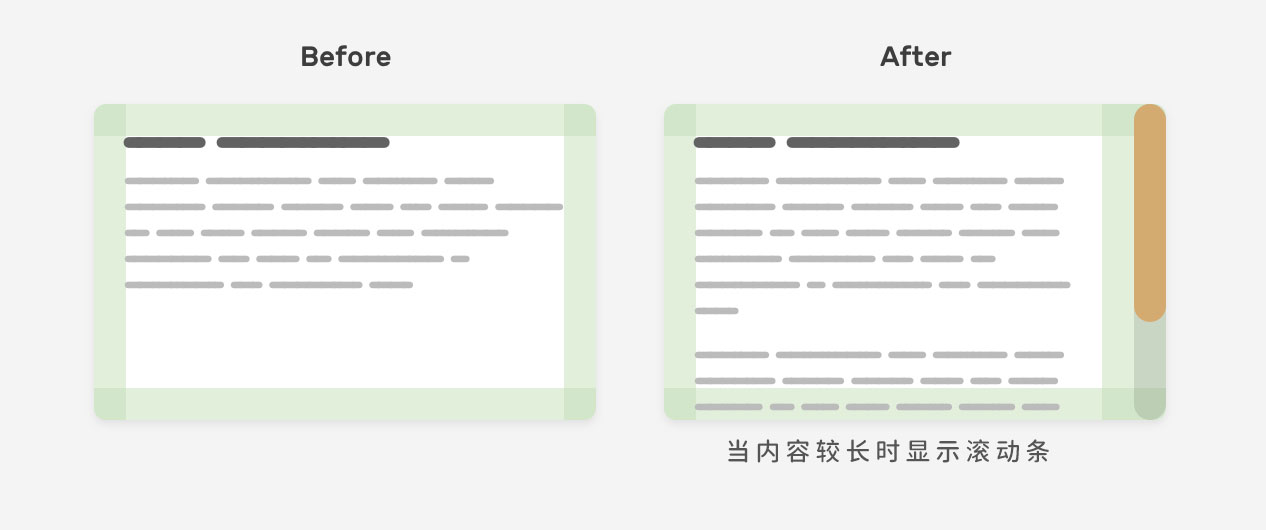
可以看到,当内容过长出现滚动条时,内容会发生偏移。 这是由于浏览器为滚动条保留了一个空间,导致内容空间收到挤压变小。
但幸运的是,现在可以通过 scrollbar-gutter 属性来解决这个问题。它帮助为滚动条提前预留足够的空间。 它的默认值为 auto,可选值有 stable 和 both-edges 。
.box {
  padding: 1rem;
  max-height: 220px;
  overflow-y: auto;
  scrollbar-gutter: stable;
}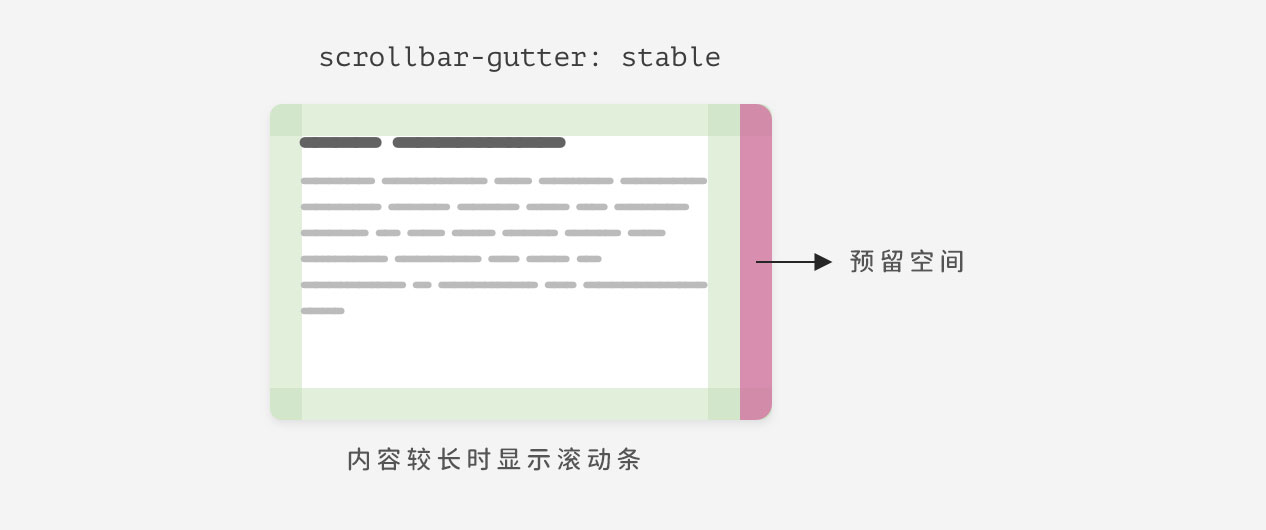
当内容增加时,就不会影响布局的空间变化,因为浏览器已经为 滚动条预留了空间。
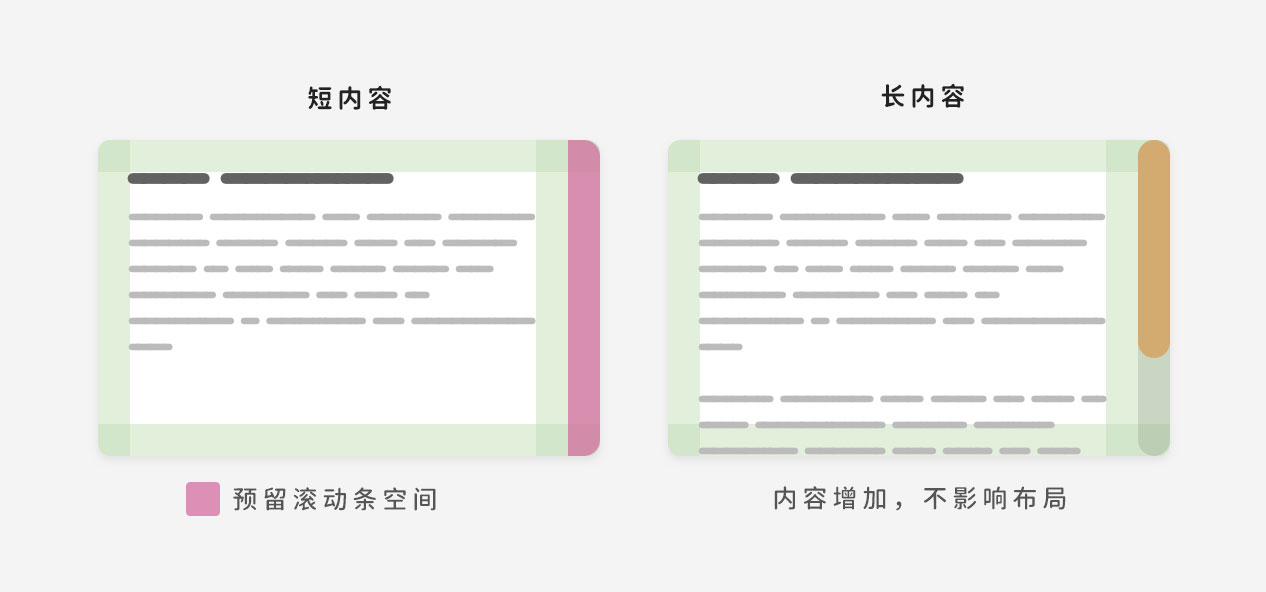
好消息是,scrollbar-gutter 的兼容性,从 Chrome@94 就开始得到了支持。
新语法浏览器兼容
自定义滚动条的使用范围
有一点需要考虑的,我们的 自定义滚动条,它应该在哪里生效。 是希望所有的 可滚动的元素都应用 自定义滚动条,还是只有特定的元素应用自定义滚动条呢。
所有可滚动元素
对于 旧的语法, 想要使所有 可滚动元素都 生效,我们可以直接编写 选择器,而无需将它们附加到元素。
::-webkit-scrollbar {
  width: 10px;
}

::-webkit-scrollbar-track {
  background-color: darkgrey;
}

::-webkit-scrollbar-thumb {
  box-shadow: inset 0 0 6px rgba(0, 0, 0, 0.3);
}
而对于新语法,只需要将它们 应用于 <html> 元素即可
html {
  scrollbar-color: #6969dd #e0e0e0;
  scrollbar-width: thin;
}
特定可滚动元素
对于 旧的语法,想要使特定的 可滚动元素生效,我们在特定元素之后编写 选择器。
.container::-webkit-scrollbar {
  width: 10px;
}

.container::-webkit-scrollbar-track {
  background-color: darkgrey;
}

.container::-webkit-scrollbar-thumb {
  box-shadow: inset 0 0 6px rgba(0, 0, 0, 0.3);
}
对于新语法,也是是相同的。
.container {
  scrollbar-color: #6969dd #e0e0e0;
  scrollbar-width: thin;
}
设计自定义滚动条
在深入研究 自定义滚动条之前,首先需要了解 默认的滚动条的样式。
默认的滚动条在 不同的操作系统之中是不同的。
在 MacOS Safari 中, Track 两侧都有边框, 背景色为纯色,Thumb 是圆形的,左右两侧都有空间。
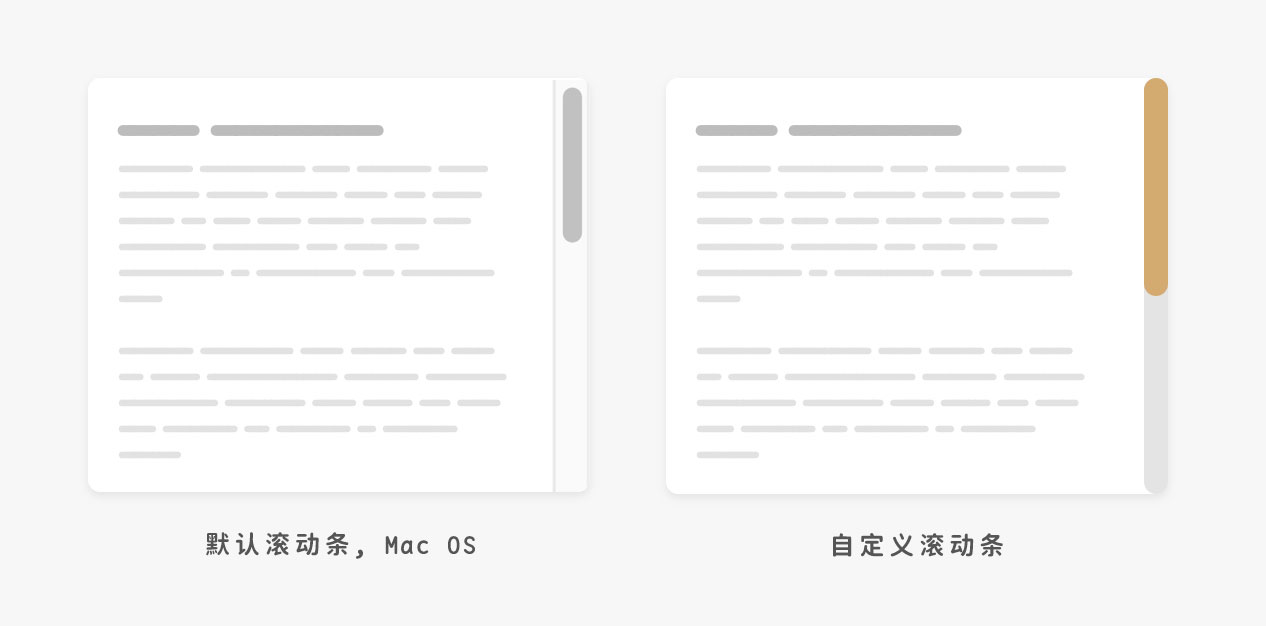
而在 MacOS Chrome 中,Track 是透明的,Thumb 是原型的,而且整个滚动条只在滚动时才显示,且不占据空间。
在 Windows 中,Track 是 灰色背景,Thumb 是 矩形的。
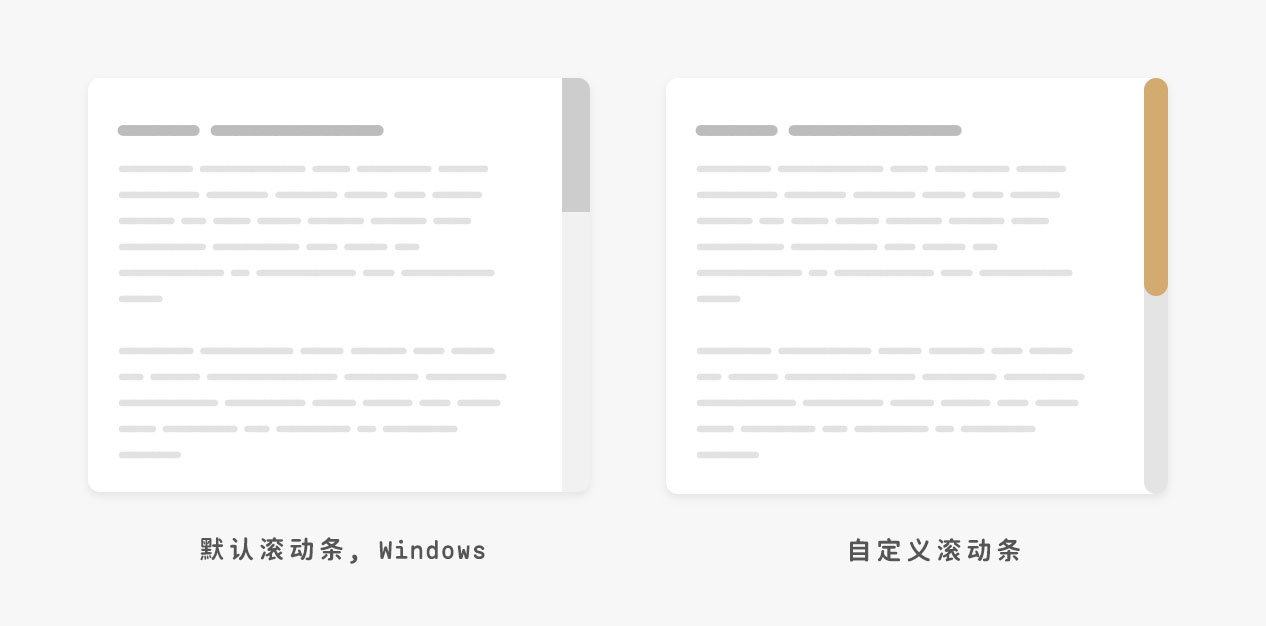
示例1
以下是根据上面的模型,自定义的滚动条
.container::-webkit-scrollbar {
  width: 16px;
}

.container::-webkit-scrollbar-track {
  background-color: #e4e4e4;
  border-radius: 100px;
}

.container::-webkit-scrollbar-thumb {
  background-color: #d4aa70;
  border-radius: 100px;
}
为 Track 和 Thumb 添加 border-radius 是必要的,因为 border-radius 无法在 ::-webkit-scrollbar 上生效。
如果是使用的 新的语法,我们不能调整 滚动条的宽度,能做的事情只有设置 Track 和 Thumb 的颜色:
.container {
  scrollbar-color: #d4aa70 #e4e4e4;
}
注意
以下示例仅适用于 webkit 内核的浏览器。对于实际项目,你还可以同时添加新的语法支持 Firefox。
示例2:阴影+渐变
在这个示例中,我们给滚动条添加了 阴影 和 渐变。来看看效果如何:
.container::-webkit-scrollbar-thumb {
  background-image: linear-gradient(180deg, #d0368a 0%, #708ad4 99%);
  box-shadow: inset 2px 2px 5px 0 rgba(#fff, 0.5);
  border-radius: 100px;
}
渐变
示例3: 带边框
我们还可以为 Track 和 Thumb 添加 边框,这可以帮助我们解决一些棘手的设计。
.container::-webkit-scrollbar-thumb {
  border-radius: 100px;
  background: #8070d4;
  border: 6px solid rgba(0, 0, 0, 0.2);
}
基于相同的示例,我们还可以调整 Thumb 的 边框,获得一些有趣的效果。
.container::-webkit-scrollbar-thumb {
  border-radius: 100px;
  background: #8070d4;
  border: 6px solid rgba(0, 0, 0, 0.2);
  border-left: none;
  border-right: none;
}
示例4:Thumb 带间隔
在此示例中,我们希望 Thumb 的四周与 Track 都带有一定的间隔。 由于它无法与 滚动条一起使用 padding。 因此我们需要使用 border 和 background-clip 实现效果。
.container::-webkit-scrollbar-thumb {
  border: 5px solid transparent;
  border-radius: 100px;
  background-color: #8070d4;
  background-clip: content-box;
}
Thumb 带间隔
增加 hover 效果
我们可以为 滚动条添加 hover 效果吗?
是的, 可以。我们可以为 新旧的语法添加 hover 效果。
/* 旧语法 */
.section::-webkit-scrollbar-thumb:hover {
  background-color: #5749d2;
}

/* 新语法 */
.section {
  scrollbar-color: #d4aa70 #e4e4e4;
  transition: scrollbar-color 0.3s ease-out;
}

.section:hover {
  scrollbar-color: #5749d2;
}
同时,在使用新语法上,我们还可以添加 过渡效果,但是在 旧语法 上则不支持。
hover 效果
在需要时显示滚动条
通过向 overflow 属性添加值以外的 visible 值,可以创建可滚动元素。 建议使用关键字, auto 因为它只会在内容超出其容器时显示滚动条。
.container {
  overflow: auto;
}